Скачайте шаблон именно выбранного кабинета
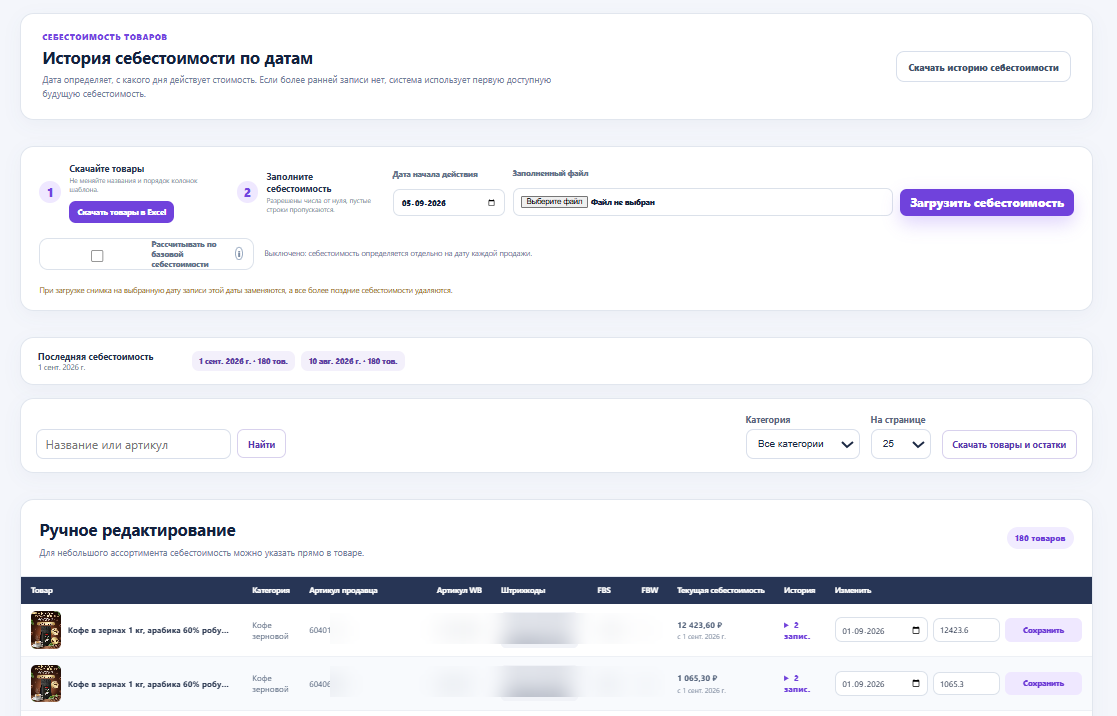
Начните с раздела «Товары» и проверьте название активного кабинета Wildberries. Скачайте новый шаблон, а из старой рабочей таблицы перенесите в него себестоимость. Так вы сохраните актуальный набор идентификаторов и порядок колонок, который ожидает загрузка.
Не используйте в качестве шаблона произвольную выгрузку остатков или отчёт другого маркетплейса. Даже похожие названия колонок не делают файлы взаимозаменяемыми. Если в аккаунте несколько магазинов, добавьте название кабинета в имя локального файла и не объединяйте их товары на одном листе для импорта.
Сначала проверьте артикулы, затем числа
Артикул — идентификатор, а не сумма для расчёта. Значения «00125» и «125» могут обозначать разные товары. Excel способен убрать начальные нули или изменить длинную последовательность цифр, если интерпретирует её как число. Поэтому сравните несколько идентификаторов с исходным шаблоном, включая самые длинные и начинающиеся с нуля.
Не применяйте «Преобразовать в число» ко всему листу. Преобразование нужно там, где действительно вводится числовая себестоимость. Столбцы с артикулами оставляйте в формате, который сохраняет точное исходное значение. Одного визуального сходства в ячейке недостаточно: проверьте строку формул и полное содержимое.
Перенесите результат расчёта вместо формулы
Себестоимость часто собирают на отдельном листе: закупка, упаковка и подготовка товара. В шаблон загрузки переносите итоговые значения. Формула со ссылкой на другой файл может перестать работать после пересылки, а импорт не обязан воспроизводить расчёт Excel.
Проверьте, что ячейки не содержат ошибок формул, слов «рублей», случайных пробелов или пометок вроде «уточнить». Не подменяйте неизвестную стоимость нулём. Ноль означает известное числовое значение и может заметно исказить дальнейшую оценку прибыли.
| Проверка | Что исправить до загрузки |
|---|---|
| Артикул | Восстановить точное значение из шаблона |
| Формула | Вставить рассчитанное значение |
| Неизвестная стоимость | Выяснить сумму, не заменять нулём |
| Повтор товара | Оставить однозначную запись |
Отдельно подтвердите дату действия
Файл отвечает на вопрос «какая стоимость», а выбранная дата — «с какого момента». Перед загрузкой посмотрите предупреждение интерфейса о замене записей и влиянии на более позднюю историю. Для Wildberries в текущем механизме KOPTEVAV загрузка снимка на выбранную дату заменяет записи этой даты и удаляет более поздние себестоимости.
Если загружаете прошлый период, сначала скачайте историю себестоимости и сохраните её отдельно. Не используйте рабочий кабинет для пробного импорта нескольких строк с произвольной датой: даже маленький файл может изменить историю. Проверять формат безопаснее до отправки.
Проверьте не только сообщение об успехе
После загрузки найдите два-три контрольных товара: с обычным артикулом, с ведущими нулями и с изменённой стоимостью. Сверьте сумму и дату в разделе «Товары». Число обработанных записей сравните с количеством строк, в которых вы действительно заполнили себестоимость.
Сохраните загруженный файл с датой действия в названии. Если позже изменится финансовый результат, вы сможете проверить конкретный источник стоимости. При ошибке фиксируйте номер строки и текст сообщения; повторная отправка того же неподготовленного файла обычно не решает проблему.