Какие обозначения нужно различать
Артикул продавца — обозначение товара в вашей системе учёта. Оно помогает связать закупку, упаковку, склад и карточку на площадке. SKU Ozon — идентификатор, который использует Ozon. Штрихкод решает ещё одну задачу: он участвует в идентификации маркированной упаковки. Нельзя считать эти значения взаимозаменяемыми только потому, что они находятся рядом в карточке.
В файлах интеграций могут встречаться поля offer_id, sku и product_id. offer_id обозначает артикул продавца, а sku — SKU Ozon. product_id является отдельным полем идентификации товара; подменять им колонку SKU в чужом шаблоне не стоит. В обычной работе с KOPTEVAV переписывать технические идентификаторы вручную не требуется: используйте значения из выгрузки выбранного кабинета.
| Поле | Для чего использовать | Типичная ошибка |
|---|---|---|
| Артикул продавца | Связь с вашей закупочной и складской номенклатурой | Принять его за SKU площадки |
| SKU Ozon | Поиск конкретного товара в данных Ozon | Подставить число из соседней колонки |
| Название | Визуальная проверка товара, веса и комплектации | Объединить по нему похожие позиции |
| Кабинет | Разделение каталогов разных магазинов | Загрузить файл в другой магазин |
Соберите таблицу соответствий один раз
Для рабочей сверки достаточно начать с четырёх колонок: кабинет, артикул продавца, SKU Ozon и название с фасовкой. Себестоимость подтягивайте из закупочного учёта по своему артикулу, а не ищите похожее название в каждой новой выгрузке. Дату действия стоимости храните отдельно: правильный товар ещё не гарантирует правильную цену для прошлого периода.
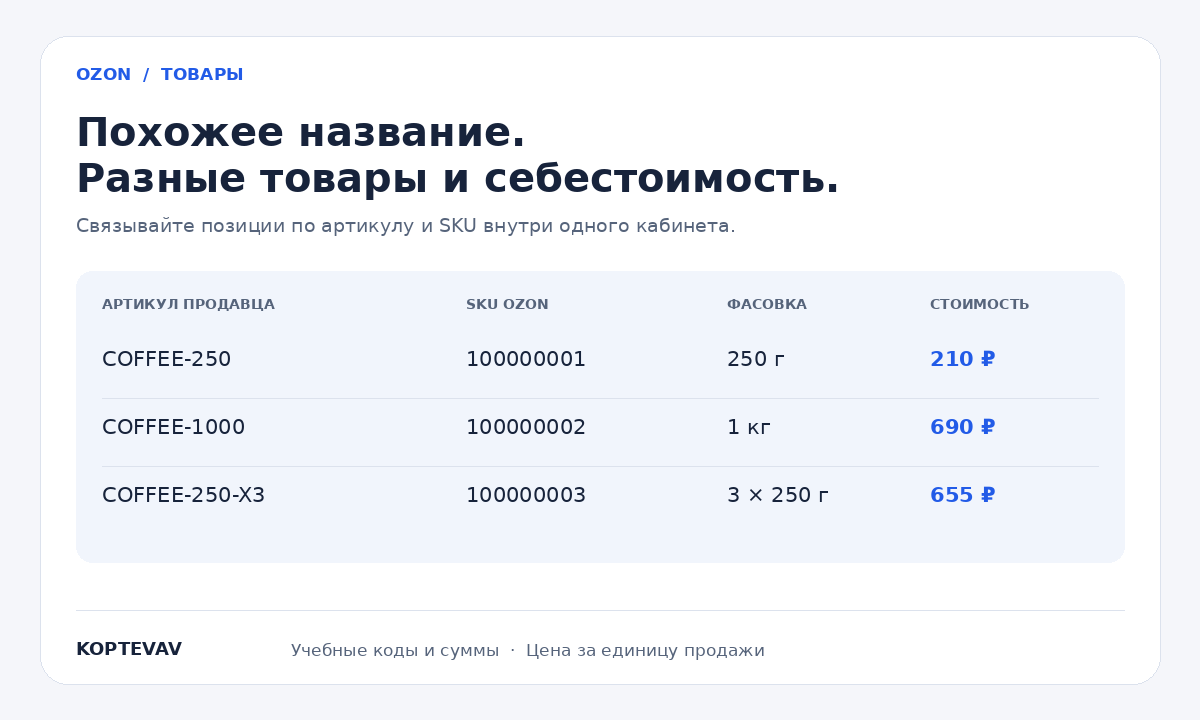
В примере ниже три позиции относятся к одному виду кофе, но продаются в разной фасовке и комплектации. У них разные артикулы, SKU и себестоимость единицы продажи. Даже если в коротком названии всех строк видно только «Кофе в зернах», объединять их в одну позицию нельзя.
| Артикул продавца | SKU Ozon | Единица продажи | Себестоимость |
|---|---|---|---|
| COFFEE-250 | 100000001 | Пачка 250 г | 210 ₽ за пачку |
| COFFEE-1000 | 100000002 | Пачка 1 кг | 690 ₽ за пачку |
| COFFEE-250-X3 | 100000003 | Набор из 3 пачек по 250 г | 655 ₽ за набор |
Проверьте результат объединения, прежде чем считать прибыль
При объединении файлов в Excel полезно сначала получить колонку «Соответствие найдено», а уже затем переносить стоимость. Посчитайте строки до и после объединения. Если их стало больше, один ключ мог найти несколько совпадений. В таком случае в сводную таблицу попадут лишние строки, даже если каждая отдельная цена выглядит правдоподобно.
Пустое соответствие тоже требует проверки. Это может быть новый товар, устаревший файл или ошибка в коде. Не заменяйте неизвестную себестоимость нулём: тогда расчёт будет выглядеть заполненным, но прибыль окажется завышенной. Отдельный список ненайденных позиций полезнее автоматического заполнения по ближайшему названию.
Сохраняйте начальные нули в артикулах, проверяйте пробелы и похожие символы разных алфавитов. COFFEE-0250 и COFFEE-250 могут быть разными кодами. Исправляйте запись по исходному каталогу, а не удаляйте отличия во всех строках сразу. При работе с несколькими магазинами кабинет должен входить в проверку соответствия.
Как провести сверку в KOPTEVAV
Выберите нужный кабинет Ozon и откройте «Товары». Сопоставьте артикул продавца, SKU, название и изображение. Выгрузка товаров позволяет сохранить эти обозначения вместе с себестоимостью и датой её действия. Для поиска проблемы начните с нескольких спорных строк, а не с массовой замены всего каталога.
Для загрузки себестоимости скачайте шаблон именно в этом кабинете. Оставьте подготовленные колонки и идентификаторы, заполните стоимость соответствующей единицы продажи и выберите дату её действия. Не заменяйте шаблон произвольным отчётом из Ozon и не переносите файл другого магазина, даже если часть артикулов совпадает.
После загрузки откройте выбранные товары и проверьте значения. Затем перейдите в финансы, задайте подходящий период и найдите те же позиции в таблице «По артикулам и операциям». Проверяйте не только название, но и SKU с артикулом. Так можно заметить, что цена пачки случайно попала в набор, ещё до использования итоговой прибыли для закупок.
Что делать, если SKU в двух файлах отличается
Сначала проверьте происхождение файлов: кабинет, дату выгрузки, значение колонки и конкретную карточку. Не каждое длинное число в отчёте является SKU. Для проверки самого SKU используйте список товаров и инструкцию Ozon, а не догадку по длине кода.
Если артикул недавно менялся, старый закупочный файл и новый каталог могут расходиться. Сохраните историю соответствий и подтвердите, что речь о той же единице продажи. При переходе на другую фасовку или состав набора вопрос уже не только в коде: прежняя себестоимость может перестать подходить.
Если соответствие всё ещё неоднозначно, оставьте строку для ручной проверки. Зафиксируйте кабинет, оба кода и названия исходных файлов. Этой информации достаточно, чтобы разбирать конкретный товар; пароль и API-ключ для такого описания ошибки не нужны.
Ozon: как узнать SKU товаров ↗
Ozon: артикул товара и его отличие от других идентификаторов ↗
Пять проверок перед большой загрузкой
Сверка считается законченной, когда понятно не только откуда взялась сумма, но и к какой единице товара она относится. После обновления каталога повторяйте проверку новых и изменившихся позиций. Проверенный справочник экономит время при следующей закупке, загрузке себестоимости и разборе финансовых операций.
- Файл относится к тому кабинету, который открыт в KOPTEVAV.
- Артикул и SKU сопоставлены по каталогу, а не по сходству названий.
- Пачка, коробка и набор не смешаны в одну единицу продажи.
- После объединения не появились лишние строки или неизвестные соответствия.
- Стоимость и дата её действия проверены на нескольких товарах до массового использования.