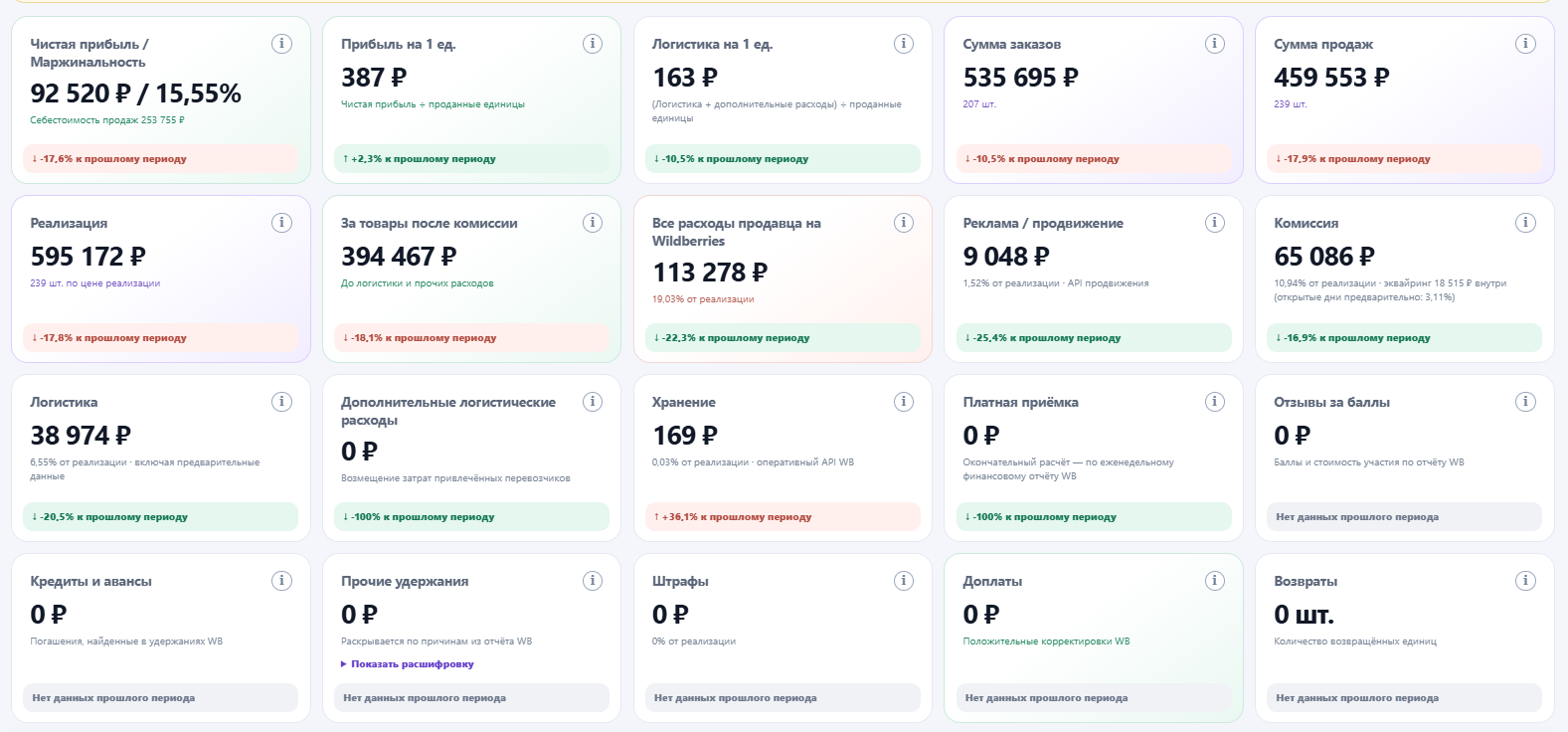
Выберите свою систему, затем проверьте подставленные значения
Откройте «Финансы» нужного кабинета Wildberries. В верхнем блоке выберите систему налогообложения. В списке есть ОСНО отдельно для организации и ИП, УСН и АУСН с объектами «Доходы» и «Доходы минус расходы». Выбор подставляет базовые значения: они помогают заполнить форму, но не определяют, какой режим и какая ставка подходят вашему бизнесу.
Для организации на ОСНО поле основного налога относится к налогу на прибыль, для ИП на ОСНО — к НДФЛ. В варианте «Доходы» основной налог в модели считается от доходной базы; в расходном варианте — от положительной расчётной прибыли. Эти режимы нельзя менять ради сравнения красивых процентов: сначала нужны фактические настройки вашего бизнеса.
Ставки можно отредактировать, в том числе указать 0. Пустое поле и ноль имеют разный смысл: ноль — явно заданное значение. Вариант НДС «Без НДС» также не следует подменять ставкой 0%: в форме это разные настройки. Сверьте выбранные значения с бухгалтером или своими учётными данными, затем сохраните их.
Дата действия важнее даты, когда вы открыли настройки
Поле «Ставки действуют с» определяет, к какому отрезку относится запись. Если условия поменялись с 1 октября, а вы внесли их 9 октября, укажите дату изменения условий. Иначе часть октября может остаться под прежней записью.
Предыдущие настройки сохраняются в «Истории ставок». При просмотре периода, который пересекает дату изменения, сервис использует соответствующие записи. Перед сравнением сентября и октября проверьте эту историю: разница в прибыли может объясняться изменением расчётных налогов, даже если экономика товара до налогов почти не изменилась.
Настройки относятся к выбранному кабинету. При переходе в другой кабинет проверьте его верхний блок отдельно. Для сверки полезно сохранить вместе с выгрузкой короткую пометку: период, режим себестоимости, учёт налогов и дата начала действия ставок.
Из 60 000 ₽ остаётся 45 600 ₽: пример без НДС
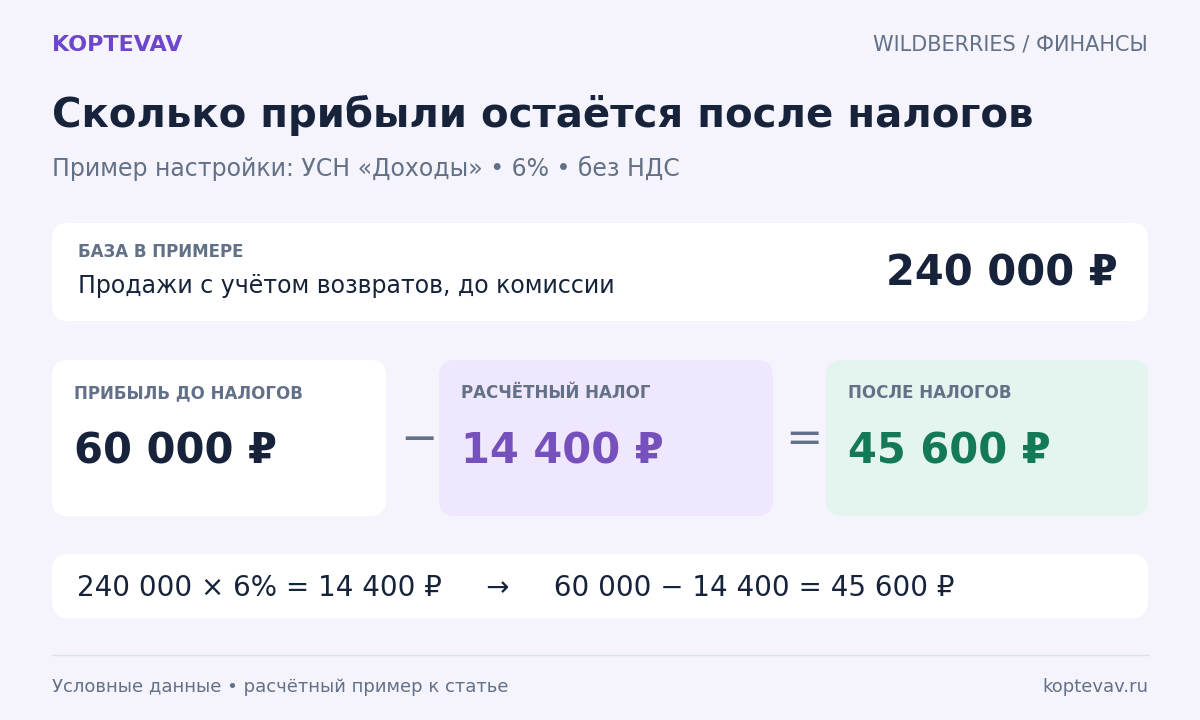
Возьмём условный месяц: сумма продаж с учётом возвратов до комиссии — 240 000 ₽, прибыль до налогов — 60 000 ₽. Для примера в настройках выбраны УСН «Доходы», ставка 6% и «Без НДС». Дополнительные налоговые уменьшения в этом примере не рассматриваем.
Расчётный налог составит 240 000 × 6% = 14 400 ₽. После его вычитания прибыль будет равна 45 600 ₽. Расходы площадки и себестоимость уже вошли в исходные 60 000 ₽: повторно вычитать их на этом шаге не нужно.
| Показатель | Условная сумма | Как получена |
|---|---|---|
| База в выбранной модели без НДС | 240 000 ₽ | Продажи с учётом возвратов, до комиссии |
| Прибыль до налогов | 60 000 ₽ | Уже после учтённых расходов и себестоимости |
| Расчётный налог | 14 400 ₽ | 240 000 × 6% |
| Прибыль после налогов | 45 600 ₽ | 60 000 − 14 400 |
При учёте НДС проверьте, что записано в себестоимости
В режиме общих ставок с входящим НДС сервис выделяет НДС из суммы продаж, а входящий НДС оценивает по себестоимости проданных товаров. Для этого предусмотрены отдельная ставка и галочка «Себестоимость включает НДС». Если стоимость записана с налогом, он выделяется из неё; если без налога — рассчитывается сверх указанной стоимости. Формулы доступны через знак «!».
Одинаковые 1 000 ₽ в поле себестоимости дадут разную оценку входящего НДС в зависимости от этой галочки. Поэтому сначала уточните состав своей стоимости: закупка, упаковка, доставка и другие включённые затраты могут иметь разные условия НДС. Одна ставка на всю введённую себестоимость — упрощение модели, а не проверка документов поставщиков.
В реальном налоговом учёте право на вычет зависит от установленных условий и документов. ФНС отдельно описывает вычеты и восстановление НДС. Сервис не проверяет счета-фактуры и не рассчитывает отдельно входящий НДС по всем услугам — сверяйте итог с бухгалтерским учётом.
Включите учёт и откройте расшифровку последней карточки
После изменения ставок нажмите «Сохранить ставки». Галочка «Учитывать налоги» сразу сохраняет настройки и запускает пересчёт. Дождитесь завершения расчёта: изменение относится не только к надписи в карточке, но и к прибыли, связанным показателям, таблицам, графикам и выгрузке.
В конце дашборда найдите «Налоги» и нажмите «Показать расшифровку». Здесь удобнее проверить состав суммы. Знак «!» объясняет базу и формулы. При просмотре выбранных артикулов результат относится к этой выборке; он не означает, что сервис определил налоговое обязательство всего бизнеса по нескольким товарам.
Для контрольного сравнения отключите учёт налогов, оставив тот же период, товары и режим себестоимости, затем включите обратно. В режиме без НДС из нашего примера разница составит 14 400 ₽. При НДС дополнительно смотрите корректировку себестоимости в расшифровке, чтобы понять весь переход между результатами.
Что стоит проверить перед решением о закупке
Нулевая основная ставка не всегда обнуляет всю карточку «Налоги». В расходных вариантах есть отдельное поле минимального налога, а НДС задаётся отдельно. Для просмотра результата без налоговой оценки удобнее отключить общую галочку, сохранив реальные ставки.
Для ИП на ОСНО сервис использует указанную ставку НДФЛ; годовая прогрессивная шкала автоматически не применяется. Внешние расходы, вычеты, страховые взносы и особенности признания доходов могут изменить фактическое обязательство. Показатель полезен для оценки экономики выбранного периода, но сумма денег, доступная на закупку, дополнительно зависит от выплат, запаса и других обязательств.
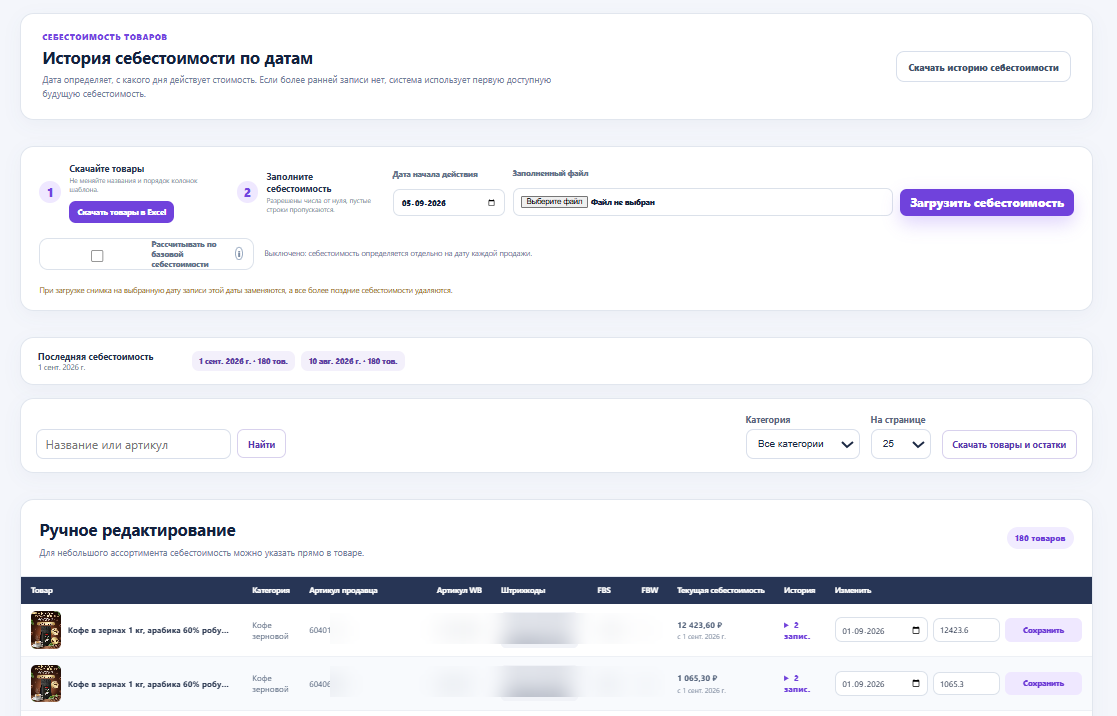
Сначала убедитесь, что финансовые данные загружены и себестоимость заполнена. Затем проверьте настройки и расшифровку. Такой порядок позволяет объяснить уменьшение прибыли конкретной суммой, а не воспринимать пересчёт после включения галочки как неожиданную потерю денег.